2026年現在、自宅に新聞を購読していない家庭が増える一方で、「出張先のホテルで特定の日刊紙やスポーツ紙を手に入れたい」「推しのタレントが掲載されたバックナンバーを綺麗に保存したい」というニーズから、街のコンビニエンスストアを活用したプリントサービスの人気が高まっています。
本記事では、セブン-イレブン、ローソン、ファミリーマートなどの主要なマルチコピー機を活用した新聞の購入方法から、各サービスの料金・サイズ比較、ネットプリント番号の調べ方、さらに失敗しないための注意点まで、現場の最新情報をもとに解説します。
コンビニプリント新聞とは?自宅にいなくても手軽に紙面を手に入れる仕組み
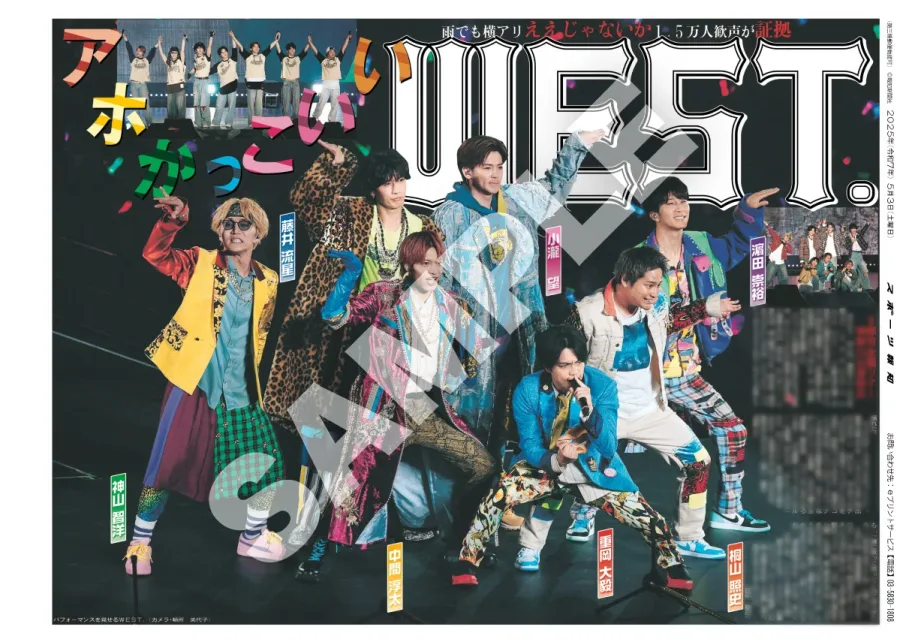
コンビニプリント新聞とは、全国のコンビニエンスストアに設置されているマルチコピー機(マルチメディア端末)を利用して、新聞の紙面をその場でダウンロード・印刷できるサービスです。従来の「駅の売店やコンビニで紙の新聞を1部買いに行く」という方法とは異なり、在庫切れの心配がなく、過去のバックナンバーまで遡って購入できる点が最大のメリットです。
特に、地方に出張や旅行へ行った際に地元のローカル紙や特定のスポーツ紙を読みたい場合や、遠方の家族が載った新聞記事、推しのアイドルやアスリートの一面を綺麗な状態で保存したいファン層の間で定番の手段として定着しています。2026年現在、各新聞社やコンテンツ配信プラットフォームの連携が進み、よりスピーディに高画質なプリントアウトが可能となっています。
セブン、ローソン、ファミマの料金・対応サイズ比較表
コンビニ各社で導入されているサービスや対応する新聞の種類、料金体系にはそれぞれ特徴があります。主要なコンビニにおけるプリントサービスの違いを、以下の比較表にまとめました。
| コンビニ名 | 主なサービス・システム | 対応用紙サイズ | 料金目安(1面・1部あたり) | 特徴・メリット |
|---|---|---|---|---|
| セブン-イレブン | マルチコピー機による各社コンテンツプリント・ネットプリント | A3、B4、A4 | 新聞社・サービスにより異なる(1回数十円〜数百円) | マルチコピー機の画面操作が直感的で、対応コンテンツが豊富。 |
| ローソン | eプリントサービス(マルチコピー機) | A3、B4 | コンテンツに準ずる(スポーツ紙・日刊紙ごとに設定) | タッチパネルから「eプリントサービス」を選択し、番号を入力するだけで簡単。 |
| ファミリーマート | eプリントサービス(マルチコピー機) | A3、B4 | コンテンツに準ずる(スポーツ紙・日刊紙ごとに設定) | ローソン同様、eプリントサービスの豊富なデータベースから選択可能。 |
このように、基本的にはA3またはB4サイズの用紙に高精細で印刷される仕組みになっており、新聞特有のレイアウトをそのまま手元に残すことができます。料金は購入するコンテンツや発行元によって変動するため、マルチコピー機の画面上で必ず事前に金額を確認することが大切です。
【セブン編】セブン-イレブンで新聞をプリントする手順とやり方
セブン-イレブンに設置されているマルチコピー機を利用して新聞や関連コンテンツを印刷する場合、主に店頭のタッチパネルから直接メニューを辿る方法と、事前にネット等で取得したプリント番号を入力する方法があります。
具体的な手順としては、まずマルチコピー機のタッチパネル画面から「プリント」または「エンタメプリント」「コンテンツプリント」などの該当項目を選択します。続いて、希望する新聞やジャンル(スポーツ紙、特定のバックナンバーなど)を画面の案内に従って検索・選択します。画面に利用料金が表示されるため、コイン投入口または電子マネーで代金を支払い、「プリントスタート」ボタンを押すことで出力されます。
セブン-イレブンのマルチコピー機は画面のレスポンスが良く、操作手順が分かりやすいため、初めてコンビニプリントを利用する人でも迷いにくいのが特徴です。
【ローソン・ファミマ編】ローソン・ファミリーマートのマルチコピー機での買い方
ローソンおよびファミリーマートでは、主に「eプリントサービス」という共通プラットフォームが採用されています。店内にあるマルチコピー機のメニュー画面から「eプリントサービス」のアイコンをタッチして操作を始めます。
事前に公式サイトやSNS、専用の検索サイトなどで調べた「プリント番号(商品番号)」を手元に用意しておき、コピー機の入力画面に直接テンキーで番号を入力するのが最もスムーズなやり方です。番号を入力すると、該当する新聞のプレビューや詳細、料金が表示されるため、内容を確認して料金を投入すれば印刷が完了します。
スポーツ紙のバックナンバーや特定の記事を購入したい場合は、あらかじめスマホやPCで「eプリントサービス」の公式サイトにアクセスし、希望の新聞の番号をメモしてから店舗に向かうと時間を短縮できます。
ネットプリント番号の調べ方とバックナンバー印刷のコツ
「目当ての新聞のバックナンバーが欲しいけれど、どうやって番号を調べればいいかわからない」という疑問を持つ人は少なくありません。ネットプリント番号を調べるための基本的なアプローチと、確実に目的の紙面を手に入れるためのコツを整理します。
最初に、各新聞社の公式ホームページや、スポーツ紙が提供しているプリント案内ページにアクセスし、「コンビニプリント対応タイトル一覧」を確認します。多くの場合、日付ごとや企画ごとに専用の「商品番号」や「予約番号」が割り振られています。この番号を控えておくことで、ローソンやファミリーマートのeプリントサービス、またはセブン-イレブンの専用メニューで迷うことなく呼び出すことができます。
また、バックナンバーを印刷する際は、過去に発行された日付が正しく指定されているか、保存期間(配信期間)が終了していないかを必ず事前に確認しましょう。サービスによっては発行から一定期間が過ぎるとプリント対象外になる場合があるため注意が必要です。
コンビニプリント新聞を利用する際の注意点とトラブルシューティング
コンビニプリント新聞を快適に利用するために、事前に把握しておきたい注意点や、よくあるトラブルへの対処法を解説します。
最大の注意点は、実物の紙の新聞(駅や売店で売られているもの)と比較して、サイズやレイアウトが一部縮小されたり、紙質が通常のコピー用紙(または専用の薄口用紙)になる点です。原寸大ではない場合があるため、細かい文字を読む際にはルーペや拡大が必要になるケースもあります。
また、現金で支払う場合は10円玉や100円玉などの小銭が不足していると、両替機がない店舗で困ることがあります。あらかじめ小銭を用意しておくか、交通系ICカードやバーコード決済などのキャッシュレス決済に対応しているコピー機を選ぶとスムーズです。万が一、印刷中に紙詰まりやエラーが発生した場合は、焦らずにマルチコピー機に記載されているコールセンターや店舗スタッフに速やかに状況を伝えましょう。
【コンビニプリント新聞】に関するよくある質問(FAQ)
Q1:コンビニで印刷した新聞は、通常の新聞と同じ大きさですか?
A1:一般的に、コンビニのマルチコピー機で印刷できる最大のサイズはA3またはB4サイズとなります。そのため、実際の新聞(ブランケット判やタブロイド判)よりも縮小されて出力されるのが基本です。
Q2:過去の新聞のバックナンバーは、何日前まで遡って印刷できますか?
A2:新聞社やコンテンツ提供サービスによって異なりますが、数日前から数ヶ月前までのバックナンバーに対応している場合があります。各サービスの公式サイトで配信期間を事前に確認してください。
Q3:領収書やレシートは発行できますか?
A3:はい、マルチコピー機での印刷完了時に、領収書や利用明細を必要に応じて発行することが可能です。経費精算などで必要な場合は、画面の指示に従って発行ボタンを押してください。
コンビニプリント新聞は、必要な時に必要な分だけ、全国どこの店舗でも日刊紙やスポーツ紙を手に入れられる非常に便利なデジタル・フィードバック融合型のサービスです。セブン-イレブン、ローソン、ファミリーマートそれぞれで操作方法や対応するサービスが異なるため、事前に目的の新聞がどのシステムに対応しているかを調べておくことが成功の秘訣となります。
「リアルタイムの紙面を確実に手に入れたい」「過去の記念すべきニュースや推しの掲載ページを綺麗に残したい」という目的がある方は、本記事で紹介した料金や手順、ネットプリント番号の調べ方を参考に、お近くのコンビニマルチコピー機を活用してみてください。